Plan de salle
Introduction
Mode Vente
Actions Plan
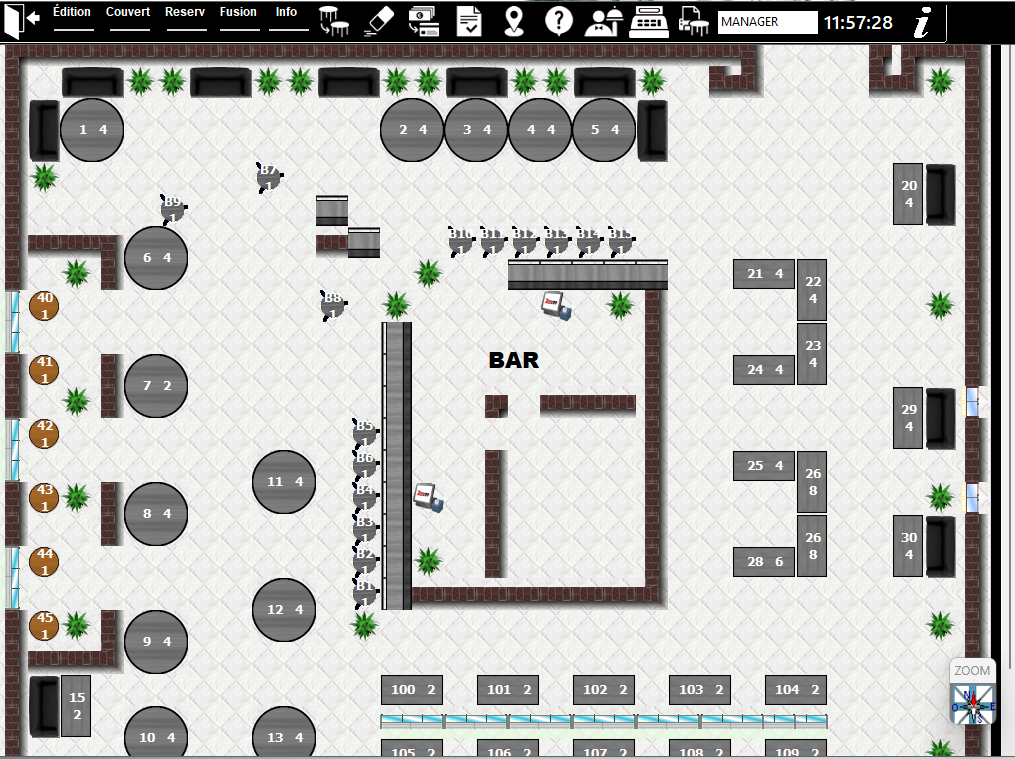
Par défaut lorsque vous accedez au plan de salle vous arrivez sur la partie suivante.
- Le mode vente reste le mode le plus couramment utilisé.
- Vert : prise de commande
- Jaune : En Cours
- Rouge : A encaisser
- Violet : Réservé


Actions générales
La Fusion
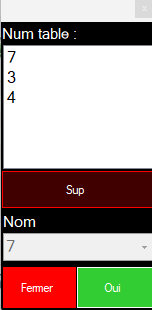
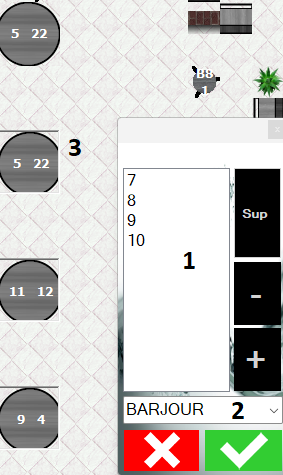
Cette fenêtre apparait une fois que l’utilisateur a cliqué sur l’option « fusion » puis qu’il a validé au moins une table.
Représente la liste de toutes les tables sélectionnées pour la fusion. Le bouton Sup permet de supprimer une table préalablement sectionnée dans la liste.
Liste Box qui contient toute les tables sélectionnées afin de définir le nom commun à toutes les tables pour la fusion. Ici T3 est obligatoirement sélectionné et le champ verrouillé car T3 est une table qui est déjà en cours d’utilisation.
Table Sélectionnée par clic. Celle-ci devient encadrée.
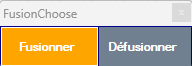
Lorsque l’utilisateur clic sur une table déjà fusionnée, une fenêtre apparait. Celle-ci comporte 2 choix :
L’info table
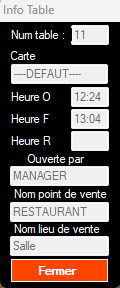
Note
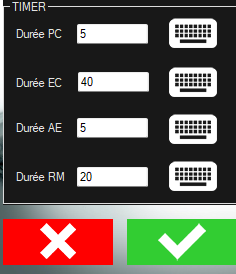
Afin régler l’intervalle de temps avant le clignotement d’une tables et en fonction de son état en cours aller dans « Edition », « Fichier », « Option ».
Il existe 2 timers pour la réservation : - Celui qui sert de durer de clignotement lorsqu’il s’agit de retard. - Celui qui permet d’avertir la réservation d’une table X temps à l’avance.
La réservation peut être découpée en plusieurs services permettant de filtrer par tranche horaire
Mode Édition
- Le mode Édition permet comme son nom l’indique, l’édition de cartes.
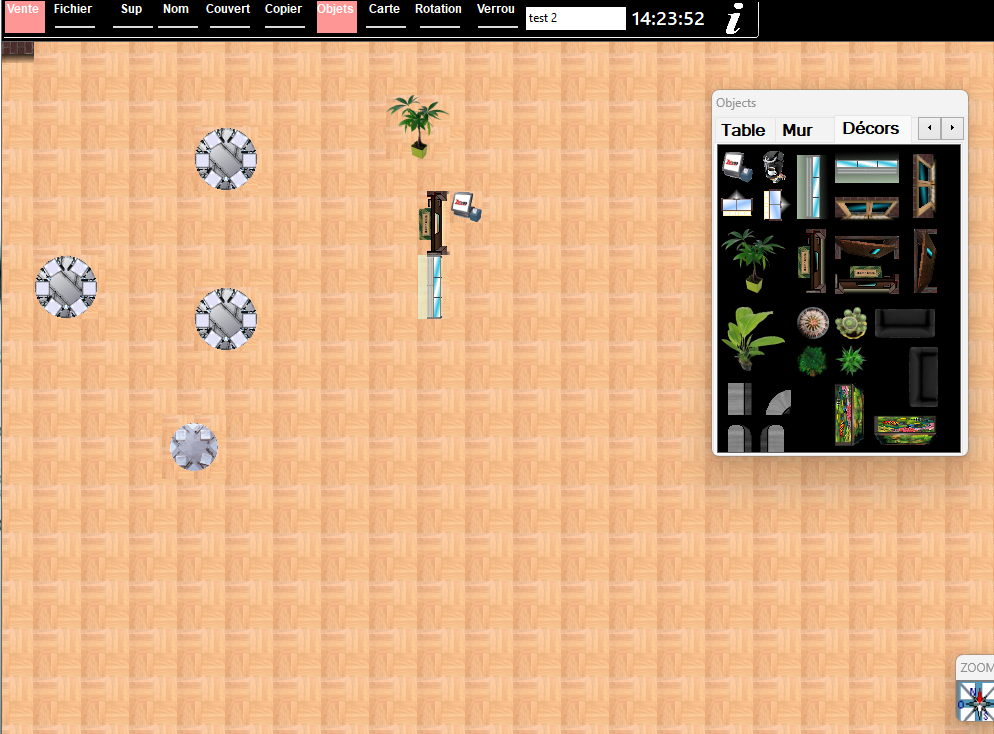
- Ce mode comporte toutes les options possibles pour la création d’un plan.
- Il peut éditer des tables et divers objets.
- Afin de faciliter le déplacement dans les grandes cartes une fenêtre permettant de faire des zooms et dé-zooms fut instaurée. Celui-ci permet également d’avoir une vue d’ensemble. Un déplacement par point cardinaux d’un pas étant l’équivalent de la taille de l’écran est également possible.
- Toutefois, si l’utilisateur ne trouve pas une table ressemblante au sienne, des superpositions sont possible afin de créer des fromes libres.
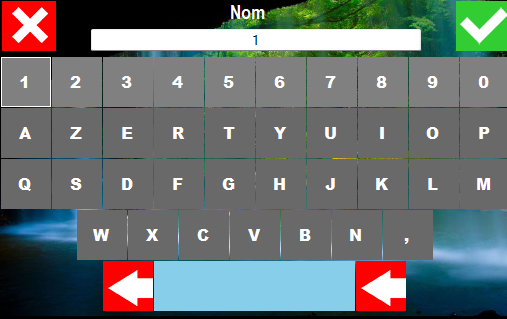
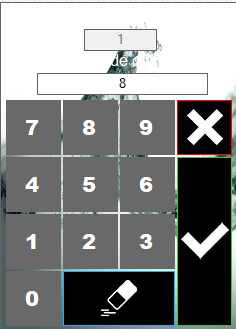
- Chaque table doit comporter un nombre de couvert par défaut ainsi qu’un nom.
- L’utilisateur a la possibilité d’affecter une Carte de menu sur une table.
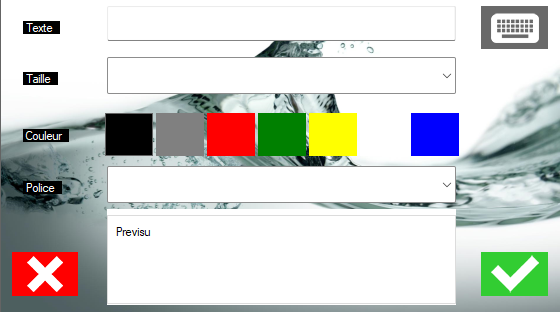
- La plume sur la figure 5 situé dans l’onglet sol, permet de poser des labels tels que « Hall » et ainsi de plus facilement se repérer dans le plan.
- Le logiciel prend en compte la gestion de collision des éléments lors du déplacement et placement d’objet.
- L’utilisateur peut également se déplacer dans la fenêtre avec un clic prolongé sur le sol ou via les scrollbars
Actions

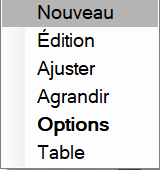
- Nouveau : permet de créer une nouvelle carte dimensionnable.
- Edition : Permet de copier/supprimer/renommer/ouvrir une carte existante.
- Ajuster : Rogne le vide de la carte qui n’a pas été utilisé pour la réduire.
- Agrandir : permet d’agrandir la carte en X et/ou Y.
- Option : permet de paramétrer les timers du clignotement en fonction des différents statuts en cours des tables.
- Table : permet de personnaliser les couleurs des tables
Création d'un nouveau plan
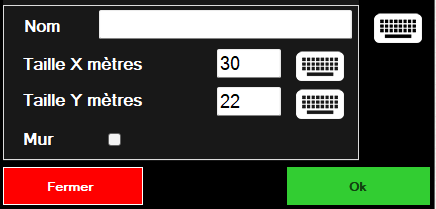
Passez dans le mode "Édition" puis dans "Fichier / Nouveau"
L’écran suivant apparaîtra, il sert à définir la taille de votre salle et son nom. Dans notre exemple nous prendrons 15m par 15m. L'option "Mur" permet de créer automatiquement le contour de la carte avec des murs.
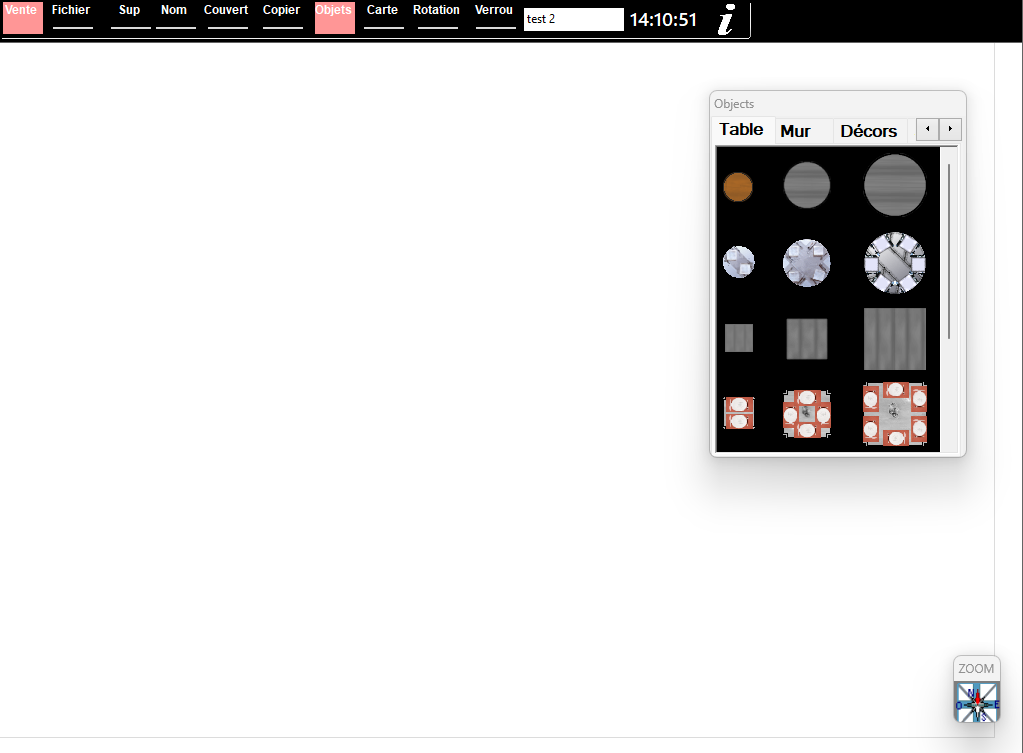
- Les tables (carrés, rectangulaires, rondes, …).
- Les mur (cloison et séparateur des pièces).
- Les décorations (Fauteuils, ordinateurs, fleurs, …).
- Les sols qui vous permettent de dessiner le planché.

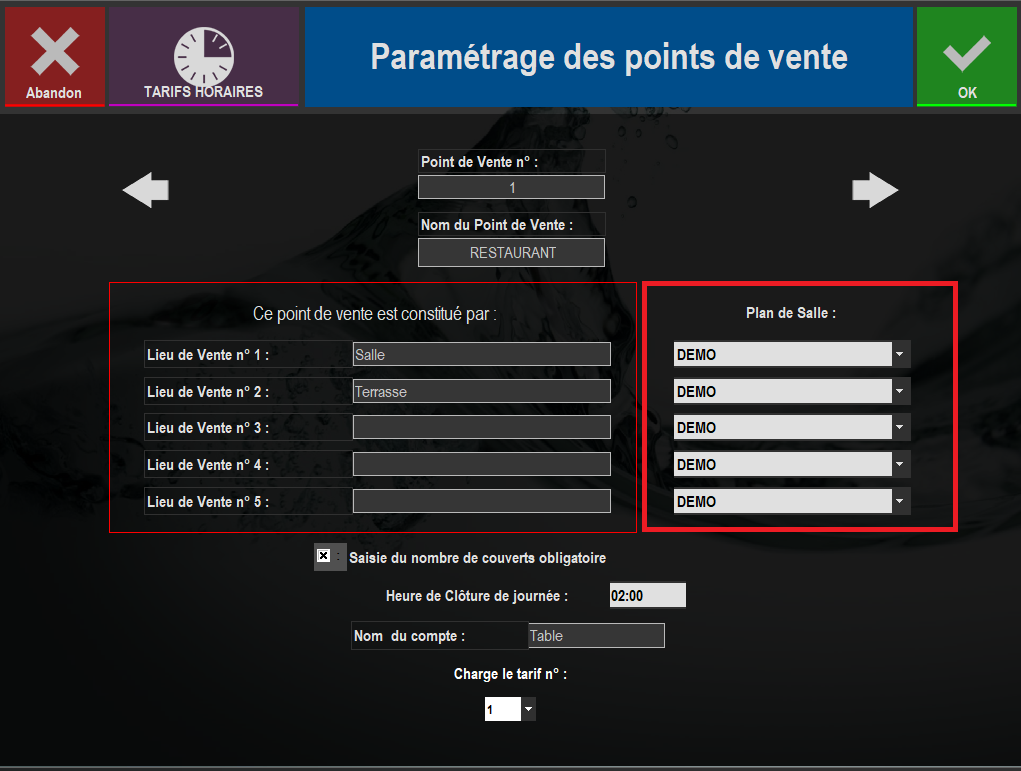
L’affectation de carte menue sur des tables
Couleurs des tables et tempo