Faire fonctionner un tiroir-caisse via une imprimante utilisant un driver Windows
Faire fonctionner un tiroir-caisse via une imprimante utilisant un driver Windows
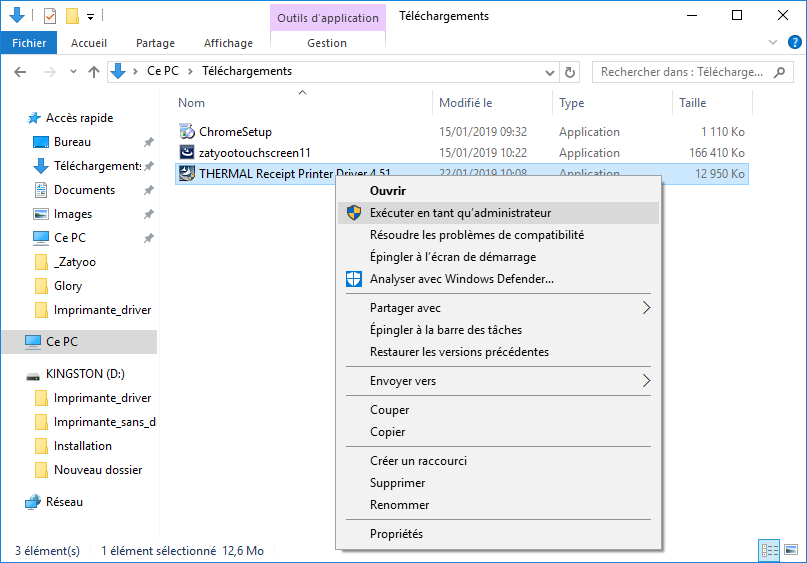
Etape 1 : Installer le driver de l'imprimante
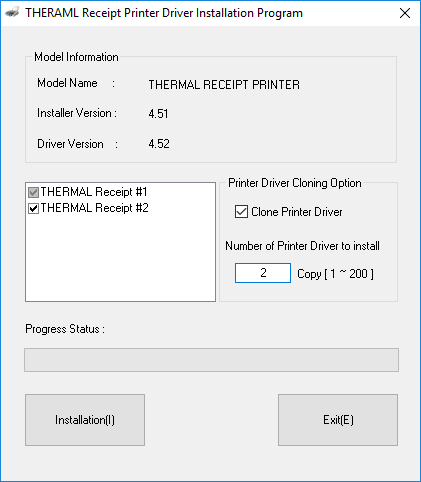
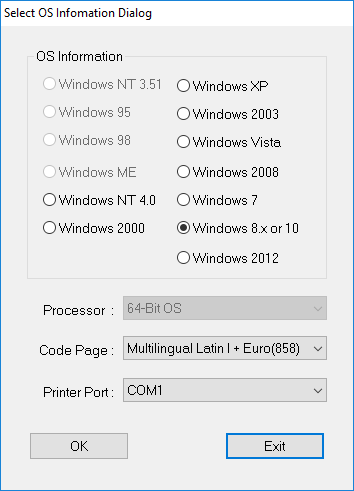
- OS Information : le système d'exploitation de la caisse (Votre Windows). Par défaut le driver choisi normalement le bon.
- Code Page : " Multilingual Latin I + Euro(858) "
- Printer Port : le nom et type du port sur lequel est branchée l'imprimante
- Puis vous cliquez sur " OK "
NB L'installateur propose de redémarrer la caisse. Si vous ne souhaitez pas redémarrer la caisse, il faut décocher " Rebooting " et cliquer sur " OK " L'imprimante installée s'affiche dans la liste des périphériques et imprimantes Dans " Panneau de configuration " > " Périphériques et imprimantes " Votre imprimante s'affiche sous le nom de " THERMAL Receipt #2 "
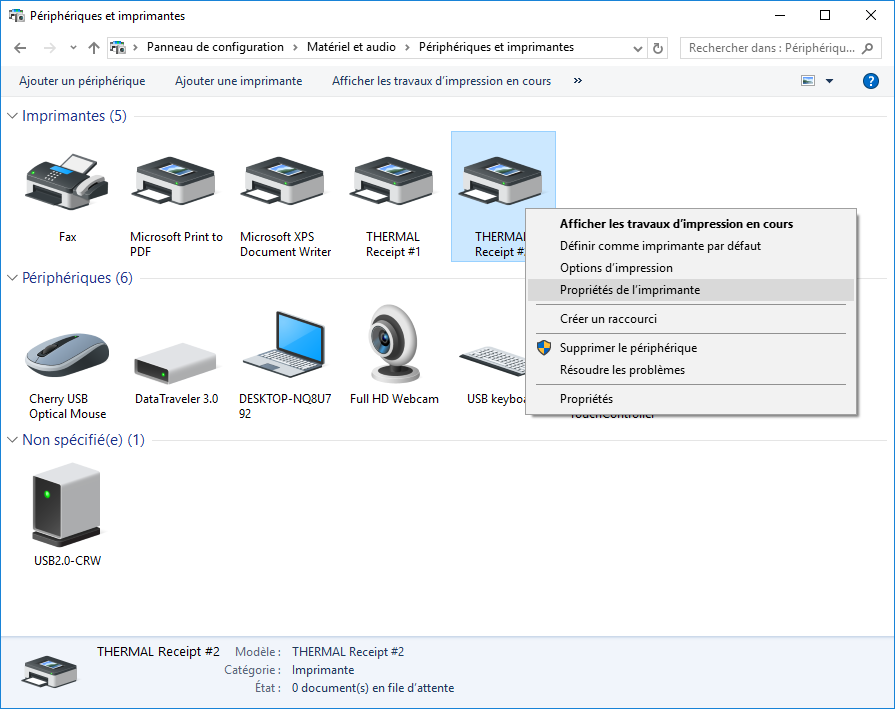
- Faites un clic droit sur l'imprimante THERMAL Receipt #2
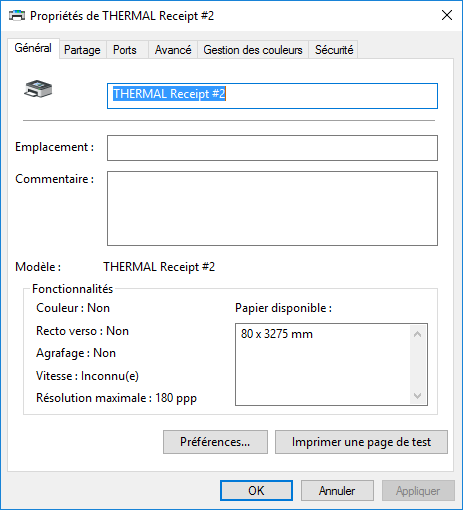
- Sélectionnez " Propriétés de l'imprimante "
- Cliquez sur " Imprimer une page de test "
Si la page de test sort vous êtes prêt a passer sur Zatyoo pour ajouter l'imprimante !
Etape 2 : Importer le tiroir caisse dans Zatyoo
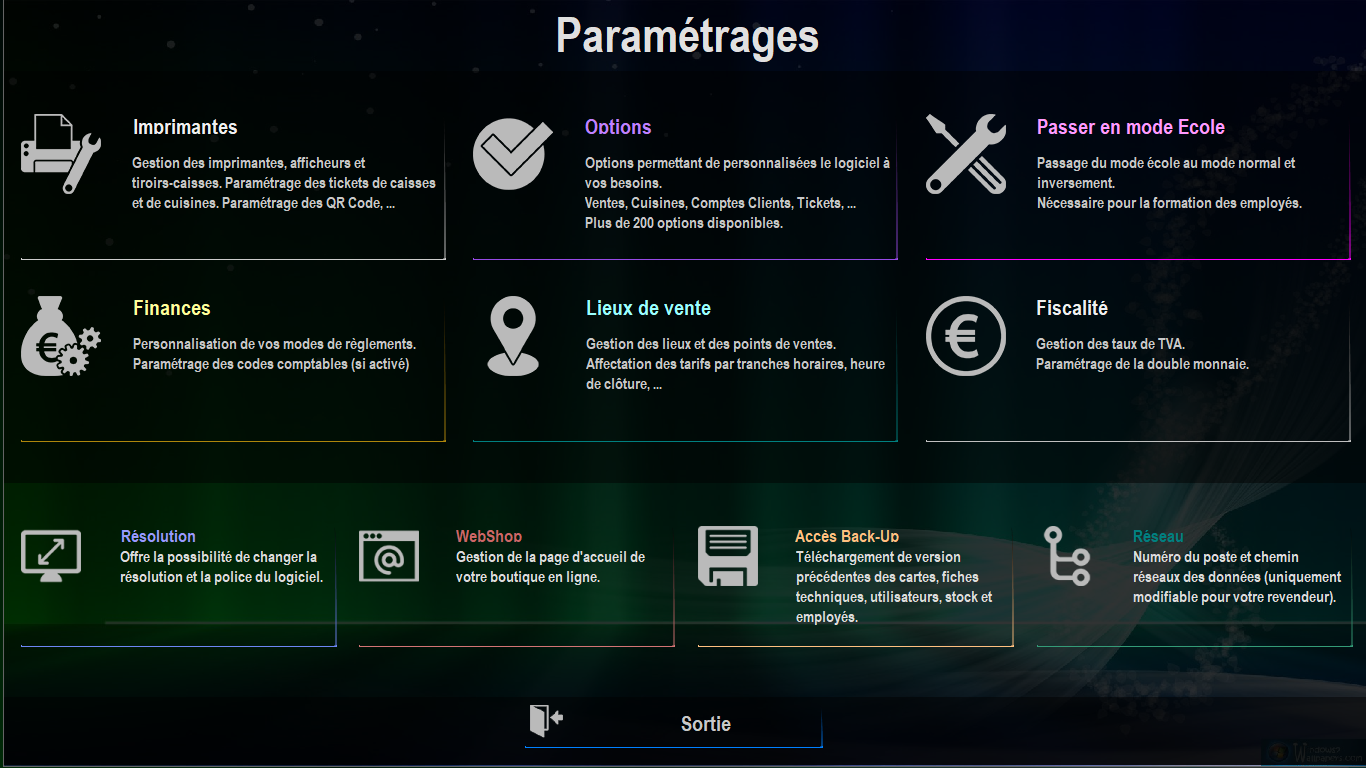
Dans les parametres, cliquez sur " Imprimante "
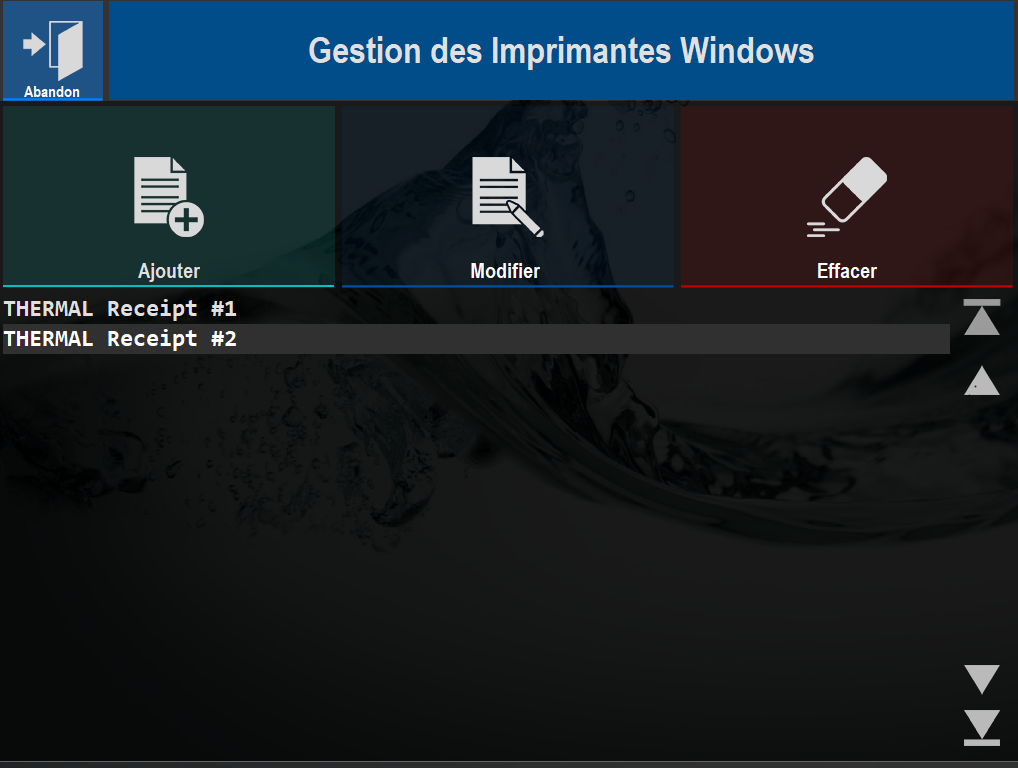
Etape 2 : Paramétrer le tiroir caisse dans Zatyoo
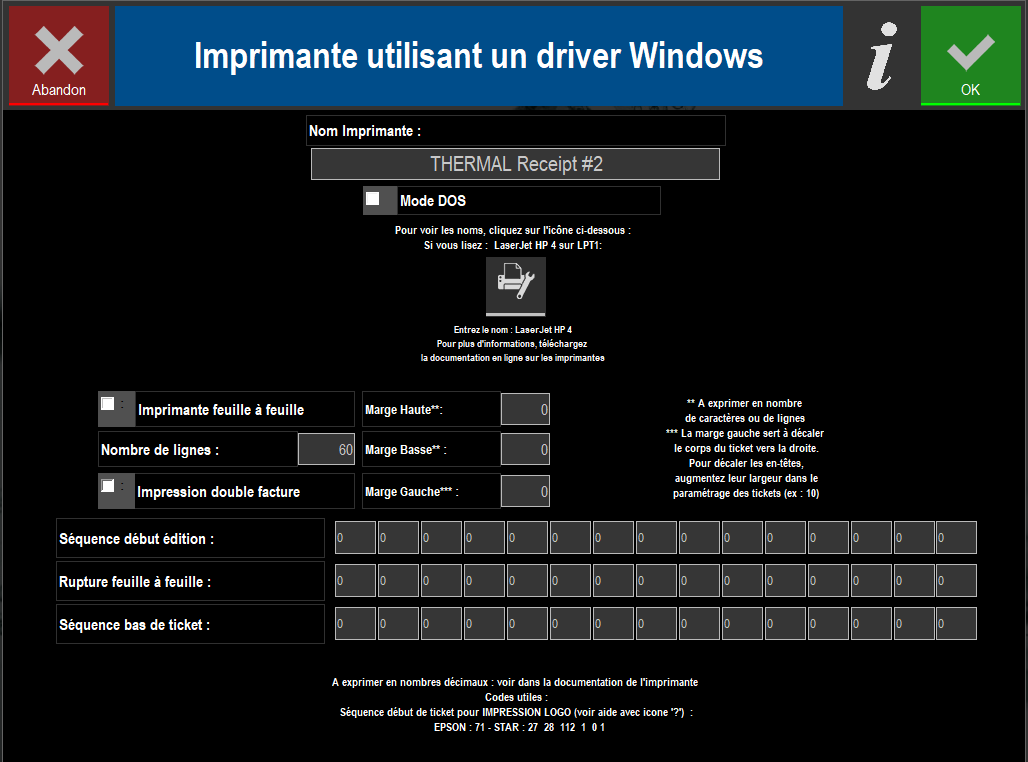
Toujours dans la gestion des imprimantes, cliquez sur " Tiroir Wind. "
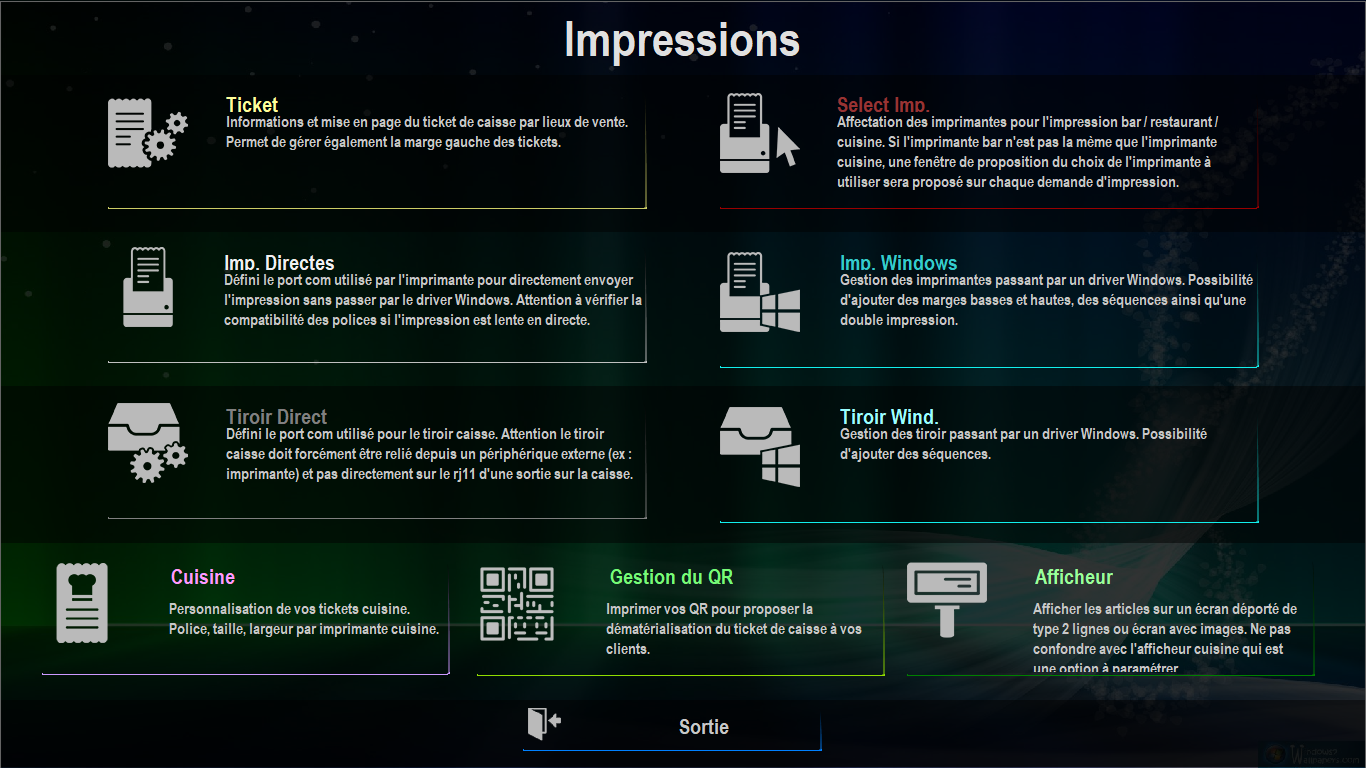
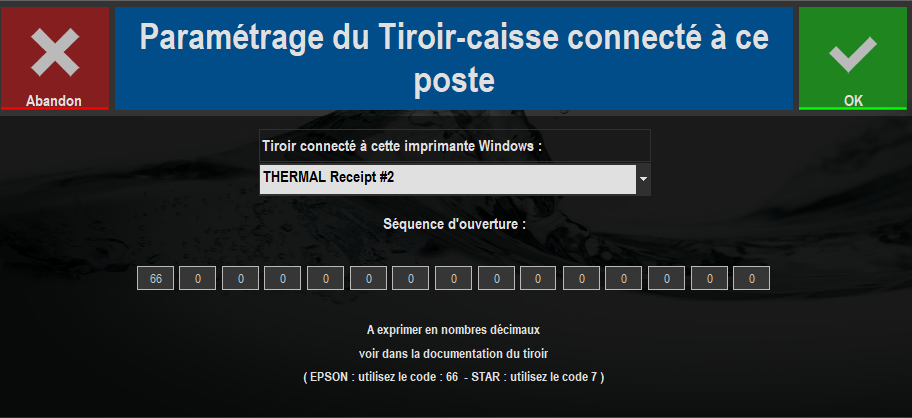
Dans "Tiroir connecté à cette imprimante Windows, sélectionnez le tiroir caisse installé "THERMAL Receipt #2". Renseignez le code d'ouverture, par défaut il suffit de renseigner 66 dans la première case.